
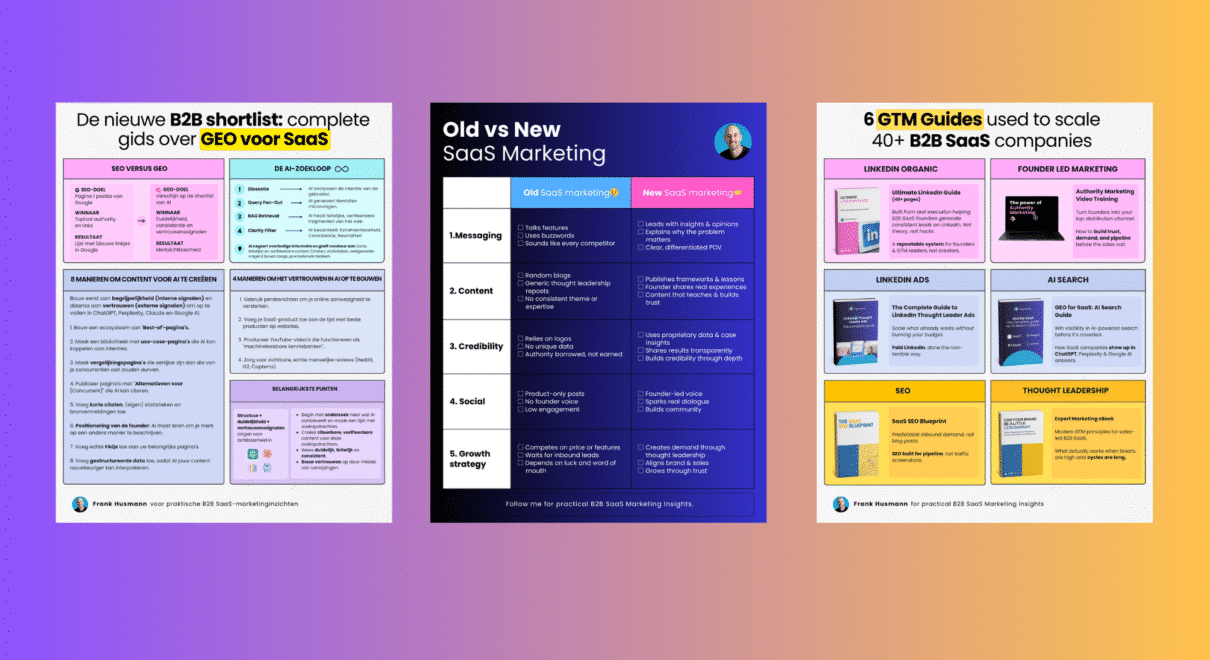
Infographics zijn een van de weinige contentvormen die nog echt opvallen op LinkedIn en in blogs. In een tijdlijn vol AI-teksten zorgen ze voor meer kijktijd, meer saves en meer shares. Simpelweg omdat ze informatie sneller en duidelijker overbrengen dan tekst alleen.
In dit artikel laat ik je zien hoe je zelf een infographic maakt op basis van data die je al hebt. Je leert 3 praktische manieren om infographics te maken voor LinkedIn en blogartikelen: van snelle online tools tot werken met templates of een designer.
Ga direct naar
Waarom Infographics de ‘Secret Sauce’ zijn voor LinkedIn-succes
Een infographic is een informatieve illustratie, een grafische weergave van informatie in de vorm van grafieken, diagrammen of andersoortige illustraties. Een ideale manier om ‘saaie’ data visueel te maken, juist op LinkedIn.
Context: De strijd om aandacht (Dwell Time)
Op LinkedIn is het lastiger dan ooit om op te vallen, zeker na de laatste aanpassing van het algoritme. Door de overvloed aan AI-gegenereerde content bevindt de tijdlijn zich in een ‘rode oceaan’. De sleutel tot succes bij het algoritme is dwell time: de tijd die mensen op je post doorbrengen.
Infographics zijn hier uitermate geschikt voor omdat ze visueel aantrekkelijk zijn en lezers dwingen langer stil te staan bij je content, wat het algoritme een positief signaal geeft over jouw autoriteit. Want de ‘entry barrier’ voor content is gewoon extreem laag door AI. Iedereen kan tekst genereren. Door deze 7 types infographics te gebruiken, doe je drie dingen die AI lastig kan:
- Dwell Time verhogen: mensen moeten langer kijken om de visual te begrijpen.
- Opgeslagen posts verhogen: hoe meer keer je post opgeslagen is, hoe beter voor het algoritme.
- Autoriteit claimen: het laten zien van een eigen ‘framework’ of proces bewijst dat jij de expert bent.
- Shareability: een goede infographic is het meest gedeelde type content op LinkedIn omdat het ‘social currency’ geeft aan de persoon die het deelt.
3 pijlers van een goede LinkedIn infographic
Het verschil tussen een bericht dat geruisloos verdwijnt en een bericht dat viraal gaat, zit hem vaak in één seconde: het moment dat iemand besluit te stoppen met scrollen. In het begin kreeg ik nauwelijks interactie op mijn visuele content. Pas toen ik stopte met ‘plaatjes maken’ en begon met ‘ontwerpen met een missie’, schoot mijn bereik omhoog.
Succes op LinkedIn rust op drie onmisbare pijlers:
- De inhoud: Bied je inzichten waar iemand morgen echt wat aan heeft?
- De structuur: Leid je de kijker op een slimme manier door je informatie?
- De stijl / esthetiek: Is je design zo strak en modern dat het autoriteit uitstraalt?
De Michelin-methode: Presentatie als bewijs van kwaliteit
Stel je voor dat je een wereldgerecht hebt gekookt (jouw unieke kennis), maar je serveert het op een kartonnen bordje met een plastic vorkje. De kans is groot dat de gasten het niet eens willen proeven.
Op LinkedIn werkt het precies zo. Je design is de ‘plating’. In een tijdlijn vol digitale ‘fastfood’ moet jij de sterrenchef zijn. Als je presentatie niet perfect is, gelooft niemand dat je inhoud van hoog niveau is. Je moet obsessief zijn over de kleinste details: de witruimte, het kleurgebruik en de hiërarchie. Alleen dan dwing je de lezer af om te stoppen en te consumeren wat je hebt gemaakt.
Welke soorten infographics kun je maken?
Je kunt de volgende infographic types inzetten:
1. Checklists
Een checklist is de ideale manier om je lezer bij de hand te nemen. Je geeft hiermee structuur aan een reeks taken en zorgt voor een gevoel van voldoening wanneer iets ‘afgevinkt’ kan worden.
- Wanneer: Om een reeks taken of stappen uit te leggen die de lezer direct kan uitvoeren.
- Waarom: Het voelt direct toepasbaar / actiegericht en wordt vaak opgeslagen door gebruikers.
2.Vergelijkingstabellen
- Wanneer: Om twee of drie concepten (bijv. “Oude methode vs. Nieuwe methode”) naast elkaar te zetten.
- Waarom: Het creëert een sterk contrast en helpt je publiek om complexe verschillen in één oogopslag te begrijpen.
3. Lijstjes
Dit is de klassieke ‘opsomming’, maar dan visueel aantrekkelijk. Het is de perfecte manier om losse elementen die onder één overkoepelend thema vallen te groeperen.
- Wanneer: Voor het overzichtelijk presenteren van 4 tot 8 tips, tools of concepten.
- Waarom: Ze zijn zeer ‘skimmable’ (makkelijk scanbaar), wat essentieel is voor de snelle scroller.
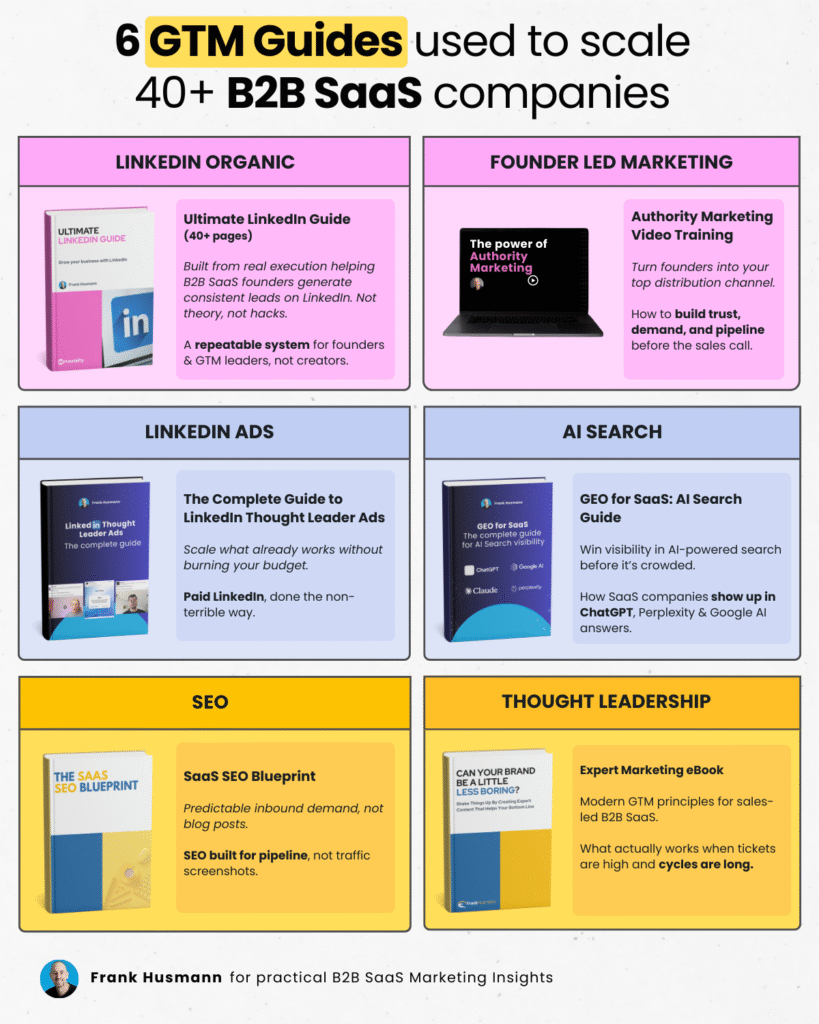
4. De Zij-aan-zij vergelijking:
Waar de tabel diep de details in gaat, is de zij-aan-zij vergelijking bedoeld voor een directe visuele klap. Je kunt de “Oude Wereld” vergelijken met de “Nieuwe Wereld”.
- Wanneer te gebruiken: Om een ‘fout vs. goed’ scenario te schetsen of om te laten zien hoe jouw methode verschilt van de standaard in de markt.
- Waarom: Het creëert een onmiddellijk besef van urgentie bij de lezer.
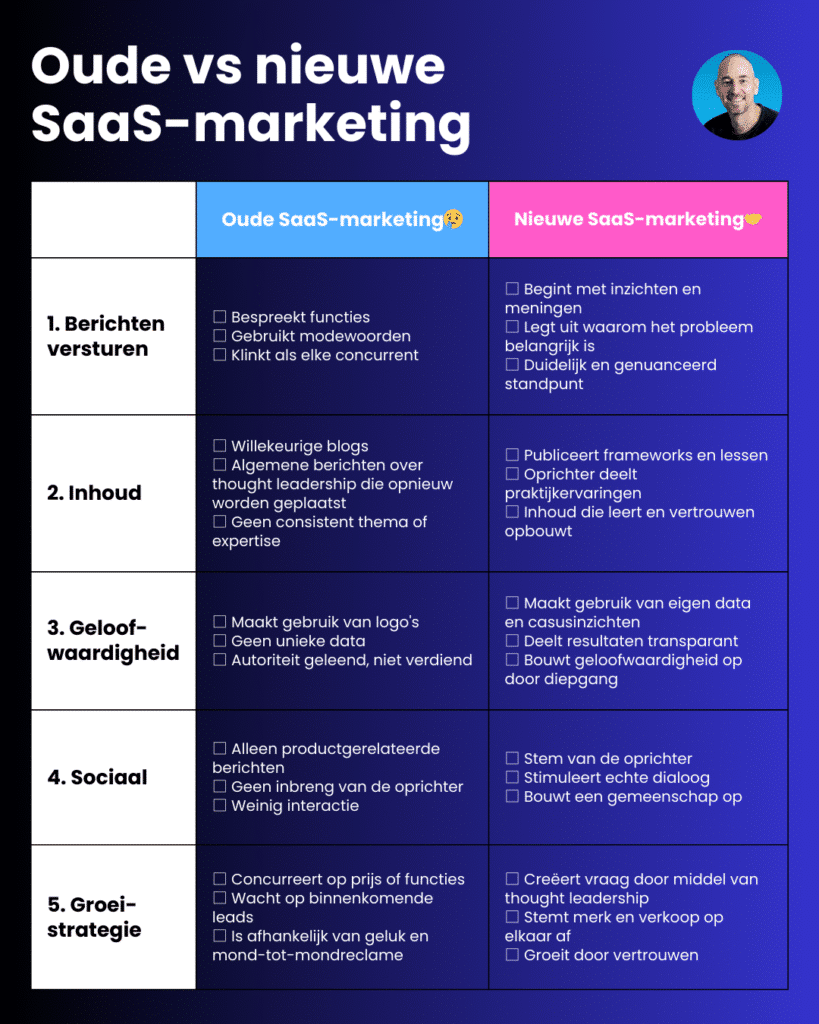
5. De creatieve visual: abstracte concepten tastbaar maken
Soms is een boodschap te complex voor een simpel lijstje. Maak dan gebruik van bekende visuele modellen die mensen direct herkennen. Vormen kunnen zijn:
- Het Kwadrant: Ideaal om twee variabelen tegen elkaar uit te zetten (bijv. Kosten vs. Snelheid).
- De Piramide: Perfect voor hiërarchische modellen of de ‘bouwstenen’ van een strategie.
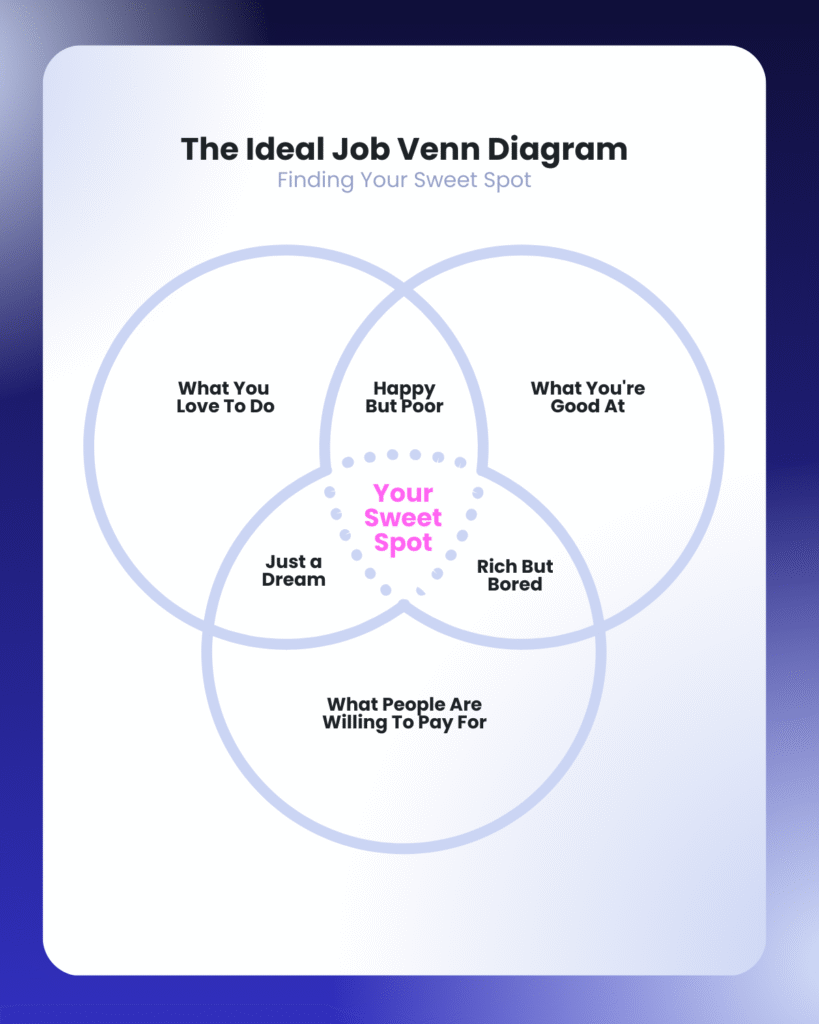
- Venn-diagrammen: Om de ‘sweet spot’ van jouw dienstverlening aan te tonen, zie het voorbeeld hieronder van een venn diagram met 3 cirkels.
- Waarom: Deze vormen stralen autoriteit uit; ze zien eruit als ‘frameworks’ in plaats van simpele plaatjes.
3 manieren om zelf een infographic voor LinkedIn te maken
1. Online tools + templates voor het maken van een infographic
Voor het maken van een infographic hoef je geen dure designer in te huren. Met onderstaande gratis diensten kun je zelf eenvoudig een infographic maken:
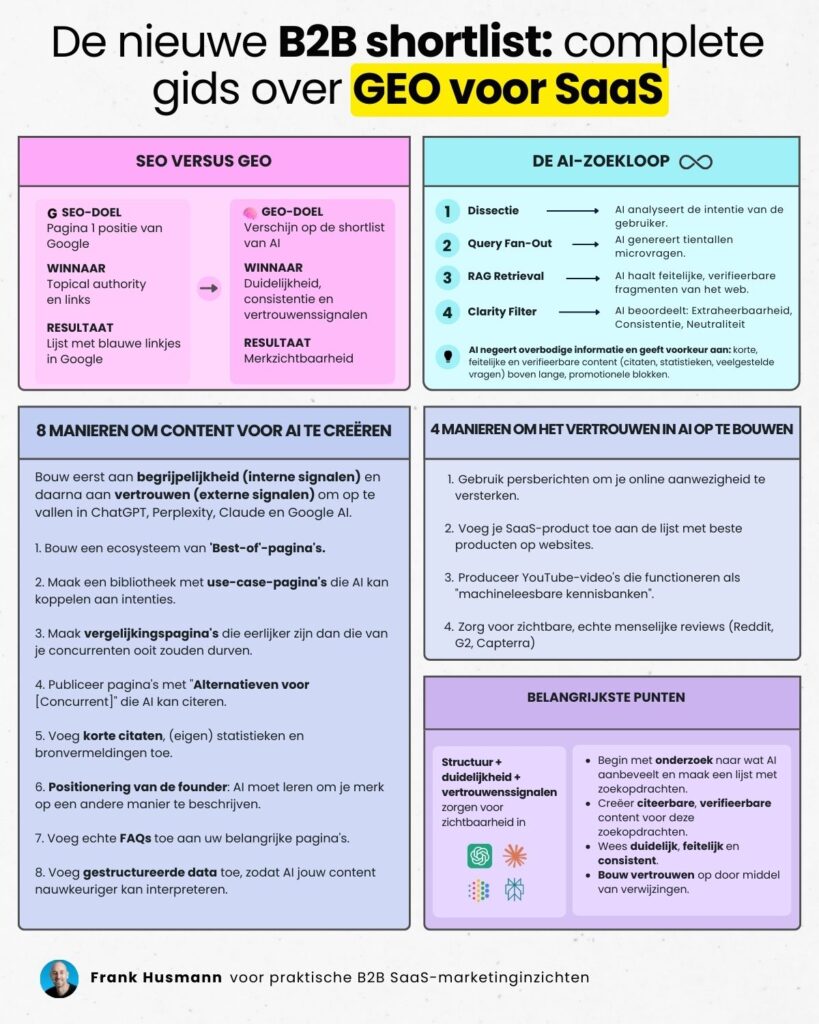
Mijn voorkeur gaat uit naar Canva voor infographics. Hieronder zie je een lijst-infographic gemaakt met Canva. Daarnaast heb je in Canva ook templates die je kunt gebruiken.
In het verleden heb ik ook wel met Piktochart gewerkt, de gratis versie heeft zes basis thema’s. Als je een infographic hebt gemaakt en een export doet, zie je een watermerk van Piktochart rechtsonderin. De professionele versie van $29,- per maand is zonder watermerk en daarnaast heb je meer dan 110 thema’s en iconen om uit te kiezen. Een tijd terug heb ik deze content marketing infographic met deze tool gemaakt. De infographic hieronder is met Canva gemaakt:
Daarnaast kun je ook deze AI tools gebruiken met – voor mij – wisselend succes:
- Ideogram AI
- Napkin AI
- Google’s Gemini door een Canvas te gebruiken of afbeeldingen via Nano Banana
2. Gebruik een infographic template in Powerpoint
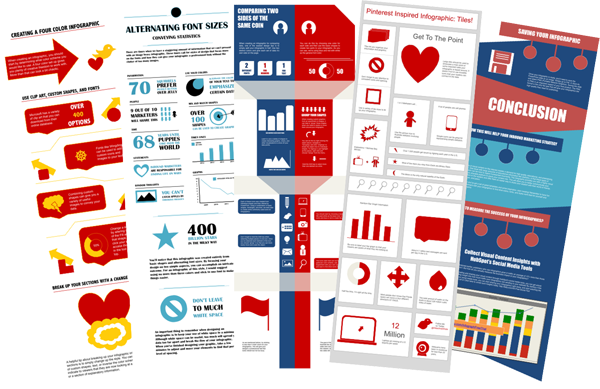
Hubspot heeft 5 mooie templates voor Powerpoint gemaakt waarmee je zelf een infographic kunt maken. Je kunt deze 5 templates downloaden nadat je jouw naam en e-mailadres hebt achtergelaten via deze link.
3. Toch een designer inhuren?
Mocht je toch met een designer aan de slag willen, dan kun je via één van onderstaande sites zeker iemand vinden. Ik huur zelf ook af en toe via deze sites iemand in voor design of programmeerwerkzaamheden:
- Upwork.com
- Freelancer.com
- PeoplePerHour.com
- Fiverr.com
Jouw design-masterplan: in 11 stappen naar een perfecte LinkedIn infographic
Volg deze stappen voor een professionele uitstraling:
- Kleurbalans: Gebruik een palet dat je merk weerspiegelt, maar houd het rustig. Beperk je tot 3-4 hoofdkleuren voor consistentie.
- Groot contrast: Zorg dat je tekst van het scherm af spat. Gebruik een hoog contrast tussen tekst en achtergrond; vermijd lichte tekst op een lichte ondergrond.
- Typografische Hiërarchie: Beperk je tot 2-3 lettertypes. Kies voor extreem leesbare fonts en varieer in grootte om de kijker te sturen.
- Visuele hiërarchie: Maak een duidelijk onderscheid tussen kop, subkop en tekst.
- Titelkracht: Maak je titel groot, vet en zorg voor witruimte eromheen.
- Focus-accent: Geef het belangrijkste woord in je titel een afwijkende kleur of stijl.
- Ruimte om te ademen: Laat elementen niet tegen elkaar aan botsen.
- Blokstructuur: Laat kleine ruimtes tussen je verschillende informatieblokken.
- Zachte lagen: Gebruik zachte, transparante vlakken om secties te definiëren.
- Gerichte nadruk: Kleur alleen de belangrijkste woorden of labels.
- Subtiele diepte: Voeg lichte slagschaduwen toe om elementen te laten ‘liften’.
- Consistente afwerking: Zorg dat stijlen, lijnen en uitlijning overal gelijk zijn.
LinkedIn best practices voor infographics: de puntjes op de i
Zelfs de mooiste infographic faalt zonder de juiste strategie:
- Mobiele check: Meer dan 80% leest LinkedIn op een telefoon. Zorg dat je tekst groot genoeg is.
- Branding: Verwerk je logo en huisstijl subtiel. Het moet jouw merk versterken, niet overschreeuwen.
- Interactie: Post wanneer je doelgroep online is en reageer direct op comments. Dit geeft het algoritme een seintje dat je content waardevol is.
- Analyseer: Gebruik LinkedIn Analytics om te zien welke van de soorten infographics bij jouw doelgroep het beste scoort.
De promotie van jouw infographic
Als je eenmaal een infographic hebt gerealiseerd, kun je aan de slag met de promotie ervan. Naast het plaatsen van de infographic op je eigen site en op LinkedIn, kun je ook andere sites inzetten om je infographic onder de aandacht te brengen. Denk bijvoorbeeld aan een fotosite zoals Flickr.com of het visuele sociale netwerk Pinterest.com.
Uiteraard deel je jouw infographic in jouw sociale mediakanalen. Het is ook aan te raden om invloedrijke personen te wijzen op jouw infographic of mensen die vaker infographics delen. Lees hiervoor in mijn artikel ‘In 5 stappen deelbare content maken via sociale media’ het stuk over ‘Wie zijn belangrijke influentials in jouw doelgroep?’.
Interactieve infographics: de toekomst voor websites?
De manier waarop infographics gemaakt zijn, is continu in ontwikkeling. Op LinkedIn zie je bijvoorbeelds steeds meer animaties in infographics.
Met name interactieve infographics zijn sterk in opkomst op websites. In deze infographics kun je soms scrollen of je kunt ze zelf aanpassen waardoor je de data op een andere manier kunt zien. Of je kunt op de infographic in- en uitzoomen.
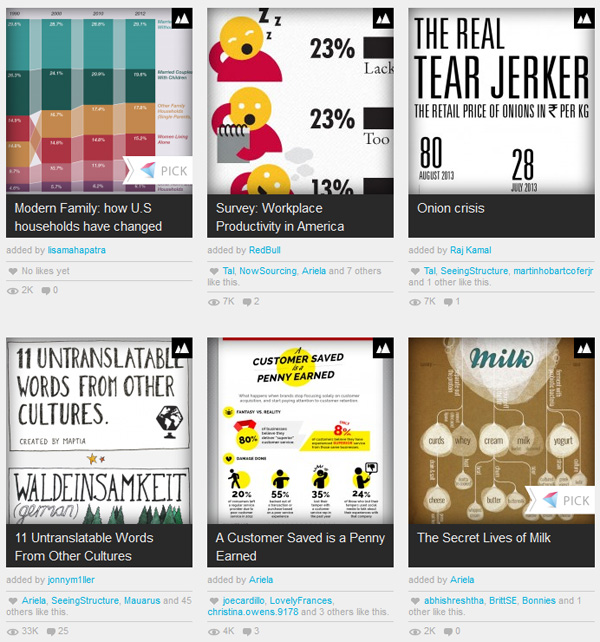
Hier een aantal mooie voorbeelden van interactieve infographics:
Mocht je hiermee zelf aan de slag willen, kijk dan eens op D3JS waar je gratis javascript code hiervoor kunt vinden. Je hebt hiervoor alleen wel wat programmeer kennis nodig of je huurt iemand hiervoor in via de genoemde freelancer sites.
Als je de smaak te pakken hebt gekregen om zelf een infographic te maken en wat meer inspiratie voor een eigen infographic wilt hebben, bekijk dan mijn infographic boards op pinterest.